Apa Itu OpenCode? Beberapa bulan terakhir saya cukup sering mencoba berbagai AI coding tools.
Awalnya saya banyak menggunakan Visual Studio Code dengan berbagai extension AI. Memang membantu, tetapi semakin lama saya merasa alurnya terlalu sering terputus. Sedikit-sedikit muncul permintaan approval. Sedikit-sedikit harus klik konfirmasi.
Untuk sebagian orang mungkin tidak masalah, tetapi saya justru mencari AI yang bisa bekerja lebih otonom.
Sebagai orang yang lebih banyak bergerak di dunia bisnis, digital marketing, dan pengembangan produk dibanding programmer profesional, saya juga memiliki kebutuhan yang berbeda.
Saya ingin bisa membangun aplikasi, melakukan eksperimen, dan membuat prototype dengan cepat menggunakan pendekatan vibe coding.
Masalah berikutnya adalah biaya. Banyak AI coding agent menggunakan model BYOK atau Bring Your Own Key. Artinya kita harus membawa API key sendiri dari OpenAI, Anthropic, atau provider lainnya.
Bagi developer profesional mungkin ini biasa saja. Namun bagi pemula yang masih belajar, biaya API sering menjadi hambatan pertama.
Karena itulah saya mulai melirik OpenCode. Yang langsung menarik perhatian saya adalah adanya berbagai model gratis yang bisa digunakan untuk mulai belajar tanpa harus langsung mengeluarkan biaya.
Setelah mencobanya sendiri, saya merasa OpenCode layak dipertimbangkan oleh siapa saja yang ingin masuk ke dunia AI coding agent.
Saya juga sudah membuat video panduan instalasinya yang menjadi dasar artikel ini.
Jika Anda lebih nyaman belajar melalui video, silakan tonton terlebih dahulu lalu lanjutkan membaca panduan tertulis ini.
Daftar Isi
- Apa Itu OpenCode?
- Mengapa Saya Mencoba OpenCode?
- OpenCode Desktop atau OpenCode CLI?
- Persiapan Sebelum Install OpenCode
- Cara Install OpenCode Desktop di Windows
- Cara Install OpenCode CLI di Windows
- Menggunakan Gemini untuk Membantu Instalasi
- Memilih Model Gratis di OpenCode
- Pengujian Pertama Setelah Instalasi
- Mengapa Saya Lebih Sering Menggunakan Versi Terminal?
- Apakah OpenCode Cocok untuk Vibe Coder?
Apa Itu OpenCode?
OpenCode adalah AI coding agent open source yang berjalan melalui terminal maupun aplikasi desktop.
Secara sederhana, OpenCode dapat membantu membaca struktur project, membuat kode, melakukan refactoring, menjalankan perintah terminal, hingga membantu menyelesaikan berbagai pekerjaan pengembangan perangkat lunak.
Perbedaan terbesar antara OpenCode dan chatbot AI LLM biasa adalah kemampuan agen ini untuk bekerja langsung pada project yang sedang kita kerjakan. Ia tidak hanya menjawab pertanyaan, tetapi juga bisa membantu melakukan aksi secara langsung terhadap kode dan file yang ada di komputer maupun vps server kita.
Banyak orang menyebut OpenCode sebagai salah satu alternatif paling menarik untuk Claude Code karena sifatnya yang terbuka, mendukung banyak model AI, dan dapat digunakan dengan berbagai penyedia layanan.
Yang menarik bagi saya pribadi, OpenCode menyediakan sejumlah model gratis sehingga pengguna baru dapat langsung mencoba tanpa harus membeli API sejak hari pertama.
Jika Claude Code sering menjadi pilihan developer profesional, maka OpenCode menjadi salah satu pintu masuk yang lebih ramah bagi pemula yang ingin belajar AI coding agent tanpa langsung keluar biaya API.
Mengapa Saya Mencoba OpenCode?
Alasan utama saya sebenarnya cukup sederhana.
Saya mencari AI coding agent yang lebih otonom dibanding workflow yang selama ini saya gunakan di Visual Studio Code.
Saya tidak ingin terlalu sering berpindah antara editor, browser, chatbot, dan berbagai extension.
Saya ingin satu alat yang bisa diajak berdiskusi, memahami project, lalu membantu mengerjakan pekerjaan teknis secara lebih mandiri.
Alasan kedua adalah biaya.
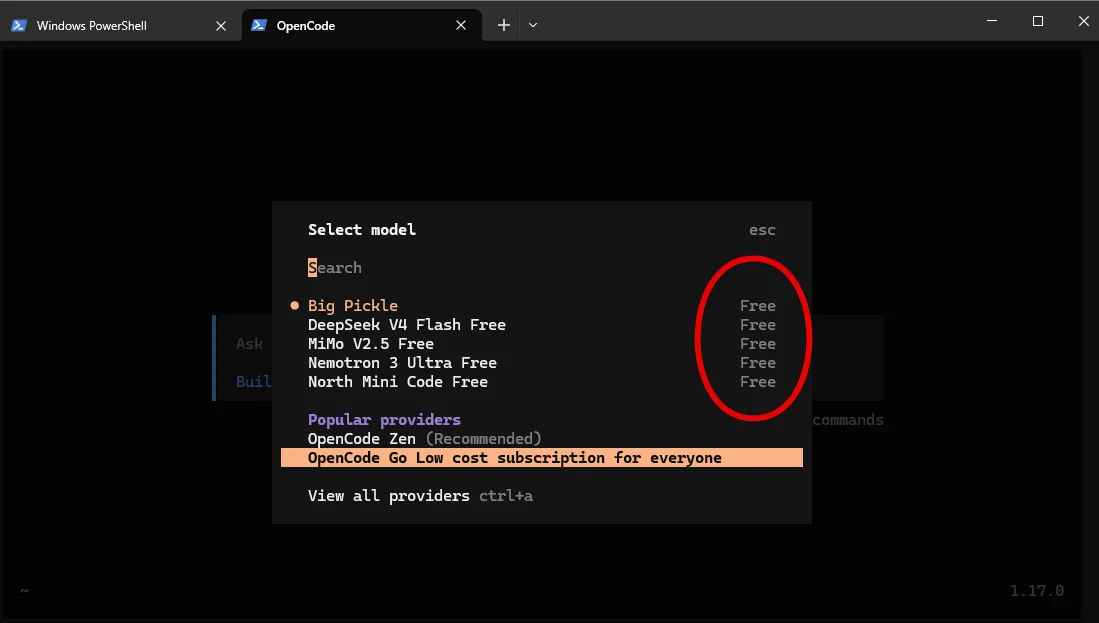
Banyak AI coding agent yang sangat bagus, tetapi hampir semuanya meminta kita menggunakan API berbayar.
Ketika sedang belajar dan bereksperimen, saya lebih nyaman menggunakan platform yang menyediakan opsi gratis terlebih dahulu.
OpenCode memenuhi dua kebutuhan tersebut.
Ia memberikan pengalaman AI coding agent yang cukup matang sekaligus menyediakan model gratis untuk mulai mencoba.
OpenCode Desktop atau OpenCode CLI?
Saat ini OpenCode menyediakan dua pendekatan penggunaan.
Yang pertama adalah versi Desktop.
Versi ini cocok bagi pengguna Windows yang lebih nyaman menggunakan antarmuka grafis.
Instalasinya mudah, tampilannya familiar, dan proses konfigurasi provider AI juga cukup sederhana.
Yang kedua adalah versi CLI atau Command Line Interface.
Versi ini berjalan melalui terminal dan menurut pengalaman saya terasa lebih ringan.
Karena itulah untuk penggunaan sehari-hari saya lebih sering menggunakan versi terminal dibanding aplikasi desktop.
Jika Anda baru pertama kali mencoba OpenCode, tidak ada salahnya menginstal keduanya terlebih dahulu.
Setelah beberapa hari digunakan biasanya Anda akan menemukan mana yang lebih sesuai dengan gaya kerja masing-masing.
Bagi saya pribadi, versi desktop cocok untuk eksplorasi awal. Namun setelah mulai terbiasa, saya lebih banyak bekerja menggunakan versi terminal karena terasa lebih ringan dan cepat.
Persiapan Sebelum Install OpenCode
Sebelum memulai instalasi, ada beberapa komponen yang sebaiknya sudah tersedia di Windows.
Pertama adalah Windows Terminal. Aplikasi ini tersedia gratis melalui Microsoft Store dan akan menjadi tempat kita menjalankan berbagai perintah OpenCode.
Kedua adalah Node.js. Beberapa metode instalasi OpenCode memerlukan Node.js sehingga komponen ini sebaiknya sudah terpasang terlebih dahulu.
Ketiga adalah koneksi internet yang stabil karena nantinya OpenCode perlu mengunduh beberapa dependensi tambahan saat proses instalasi berlangsung.
Cara Install OpenCode Desktop di Windows
Metode pertama adalah menggunakan aplikasi desktop.
Masuk ke website resmi OpenCode dan pilih versi Windows.
Setelah file installer selesai diunduh, jalankan installer seperti menginstal aplikasi Windows pada umumnya.
Proses instalasi relatif cepat dan tidak memerlukan konfigurasi yang rumit.
Setelah selesai, buka aplikasi OpenCode. Anda akan menemukan berbagai pilihan provider AI seperti OpenAI, Claude, Gemini, OpenRouter, DeepSeek, Kimi, dan beberapa provider lainnya.
Bagi pengguna yang tidak ingin berurusan dengan terminal, metode desktop ini biasanya menjadi pilihan paling nyaman.
Cara Install OpenCode CLI di Windows

Untuk pengguna yang ingin menggunakan terminal, prosesnya juga tidak terlalu sulit.
Saya sendiri menggunakan bantuan Gemini untuk memandu langkah demi langkah proses instalasi. Menurut saya ini adalah cara belajar yang menarik di era AI saat ini.
Dulu kita harus membaca dokumentasi panjang. Sekarang kita cukup meminta AI menjadi mentor pribadi yang membimbing proses instalasi dari awal sampai selesai.
Langkah pertama adalah memastikan Node.js sudah terinstal.
node -vJika Node.js belum tersedia, instal terlebih dahulu kemudian ulangi proses pengecekan versi.
Setelah Node.js siap, lanjutkan proses instalasi OpenCode sesuai panduan resmi yang diberikan.
Setelah selesai, lakukan verifikasi versi OpenCode untuk memastikan instalasi berhasil.
Jangan panik jika muncul error saat instalasi. Salah satu keuntungan di era AI saat ini adalah kita bisa langsung meminta Gemini, ChatGPT, atau model lain membantu membaca dan menjelaskan error tersebut.
Menggunakan Gemini untuk Membantu Instalasi
Salah satu hal yang saya lakukan dalam video adalah meminta bantuan Gemini selama proses instalasi.
Saya cukup menuliskan permintaan sederhana seperti:
Bantu saya install OpenCode di Windows 11 secara tahap demi tahap.Gemini kemudian membantu menjelaskan langkah berikutnya, memeriksa versi Node.js, membantu membaca error, hingga memberikan solusi ketika ada kendala.
Menurut saya pendekatan seperti ini sangat membantu terutama bagi vibe coder pemula yang belum terbiasa bekerja dengan terminal.
Daripada frustrasi membaca pesan error yang panjang, lebih baik serahkan dulu kepada AI untuk membantu menerjemahkannya.
Memilih Model Gratis di OpenCode
Bagian inilah yang membuat OpenCode menarik bagi banyak pengguna baru.
Setelah instalasi selesai, OpenCode menyediakan beberapa model yang bisa digunakan tanpa harus langsung membeli API.
Pada saat saya melakukan pengujian, tersedia beberapa opsi model gratis yang dapat dipilih langsung dari dalam aplikasi.
Bagi pemula, ini sangat membantu karena kita bisa belajar memahami workflow AI coding agent terlebih dahulu sebelum memutuskan berlangganan model premium.
Jika suatu saat kebutuhan project meningkat, barulah kita bisa menghubungkan OpenCode ke OpenAI, Claude, Gemini, OpenRouter, atau provider lainnya.
Menurut saya inilah salah satu keunggulan terbesar OpenCode. Kita bisa mulai belajar dan bereksperimen tanpa harus langsung mengeluarkan biaya API.
Pengujian Pertama Setelah Instalasi
Setelah OpenCode berhasil berjalan, saya biasanya melakukan pengujian sederhana.
Tujuannya bukan untuk membuat aplikasi besar, melainkan memastikan koneksi model AI sudah berfungsi dengan baik.
Saya biasanya memulai dengan pertanyaan sederhana lalu melihat apakah model dapat merespons dengan benar.
Jika respons muncul tanpa masalah, berarti OpenCode sudah siap digunakan untuk membantu pekerjaan yang lebih kompleks.
Mengapa Saya Lebih Sering Menggunakan Versi Terminal?
Setelah mencoba keduanya, saya pribadi lebih sering menggunakan OpenCode versi terminal.
Alasannya bukan karena versi desktop buruk.
Justru versi desktop cukup nyaman digunakan.
Namun dari pengamatan saya, penggunaan resource pada versi terminal terasa lebih ringan.
Untuk workflow harian yang banyak berpindah antar project, saya lebih menyukai pendekatan ini.
Meskipun demikian, pengguna baru biasanya akan lebih cepat beradaptasi menggunakan versi desktop terlebih dahulu.
Kalau tujuan Anda adalah mulai belajar AI coding hari ini, instal versi desktop dulu. Setelah mulai nyaman, barulah mencoba workflow terminal yang lebih ringan.
Video Tutorial Install Opencode di PC Windows 11
Bagi yang suka belajar menggunakan video, silakan simak panduan install opencode di youtube saya
Apakah OpenCode Cocok untuk Vibe Coder?
Menurut pengalaman saya, jawabannya iya.
Terutama jika Anda bukan programmer profesional tetapi ingin membangun aplikasi, membuat prototype, atau belajar memahami dunia pengembangan software dengan bantuan AI.
OpenCode memberikan titik masuk yang relatif ramah dikantong karena menyediakan model gratis, mendukung banyak provider AI, dan tersedia dalam bentuk desktop maupun terminal.
Bagi saya pribadi, alasan terbesar menggunakan OpenCode bukan karena ia sempurna.
Alasan terbesarnya adalah karena OpenCode membantu saya bergerak lebih cepat. Saya bisa bereksperimen, mencoba ide, dan belajar membangun aplikasi tanpa harus langsung mengeluarkan biaya API yang besar sejak awal.
Ke depan saya masih akan menguji OpenCode pada berbagai project Laravel, Filament, PostgreSQL, Redis, dan VPS Linux untuk melihat sejauh mana kemampuan agen ini dalam membantu workflow pengembangan aplikasi sehari-hari.
Kalau Anda juga sedang belajar vibe coding, OpenCode menurut saya layak masuk daftar tools yang perlu dicoba.
Apakah Anda sudah pernah mencoba OpenCode, Claude Code, Cursor, Windsurf, atau AI coding agent lainnya?
Silakan bagikan pengalaman Anda di kolom komentar.
Jika ada pertanyaan, kendala saat instalasi, atau ingin menambahkan tips penggunaan OpenCode, saya juga sangat senang berdiskusi bersama Anda.
Anjrah.





No comment yet, add your voice below!